
在工作上,許多人會習慣使用表格來整理資料,這是為了建立資料的結構性,以符合分析工具所需要的格式;然後,將需要的資料表直接複製、貼上在報告上。
這樣的資料表肯定成效不好。為什麼?因為很難一眼看出重點,於是我們又在表格上加上顏色、畫上框線,來凸顯我們希望對方看到的重點。結果就是,令人眼花撩亂、複雜的表格與圖表,不僅看不到重要的訊息,也打消了對方想看的念頭。
其實,想要提升表格在視覺上的成效,我們可以透過視覺法則來改善。但是在這之前還有一道更重要的程序,那就是過濾出我們需要的資料有哪些。換句話說,不需要的資料即使重要,也不該放進你的表格或圖表中。
想要做出專業、有質感的表格,我有兩個聰明對策:
聰明對策 1:理解與篩選資料,只保留需要的資料內容。
聰明對策 2:運用視覺法則來提升表格的視覺效果、凸顯關鍵訊息。
如何在一個畫面中,處理表格太多、太亂的困擾?
畫面中只有1張表格,是相對容易處理的情況,只要依循前一個案例的做法即可。但如果是2張、3張,甚至多達5張的表格,要塞進同一個畫面,又該怎麼做才不會顯得雜亂呢?
電訪行銷公司的小蔡,就遇到了這樣的困擾。
他是一位企畫專員,負責將電訪的問卷調查結果,整理成統計數據的報告,提供給公司的客戶。如果你也曾經做過問卷調查,應該知道在問卷結果中有一項相當重要的基本統計,就是受訪者輪廓;比方說,下圖是小蔡整理過的一份受訪者輪廓報告。(見圖4-16)
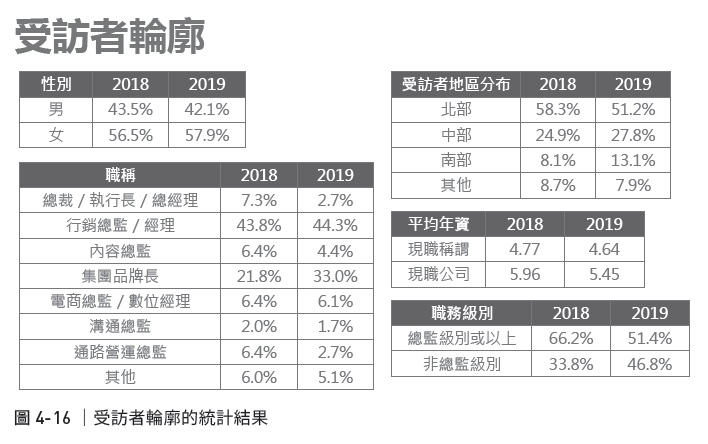
小蔡說,原本是想用水平並列的方式來呈現這些表格的,但實在擠不下;而且這樣畫面下方的空間也無法有效利用。嗯,他的確挺聰明的,想到用拼湊的方式來進行版面的配置。那麼,你覺得如何呢?如果是你,會採用什麼樣的方式來呈現?
怎麼做?一種方式,就是運用視覺法則中的「對齊」就能快速提升整體的質感。(見圖4-17)
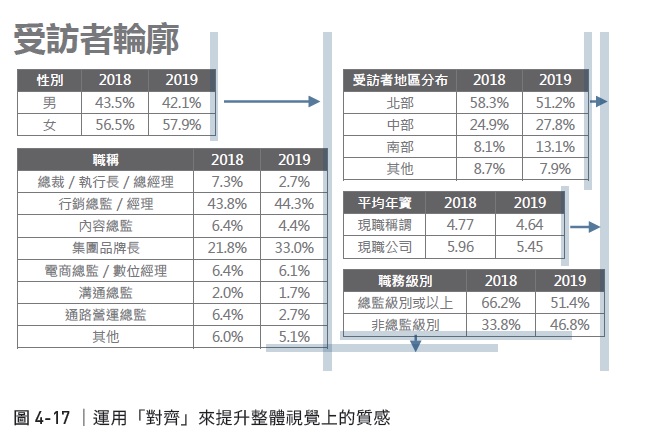
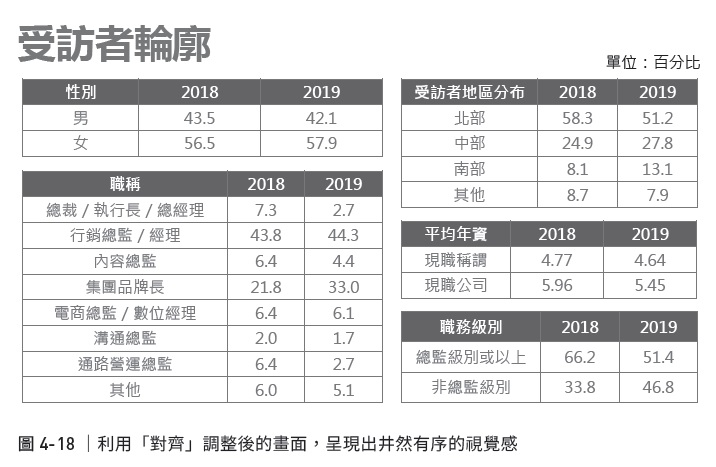
將左右、上下兩側的表格分別調整為一致的寬度,就能讓畫面呈現出井然有序的視覺感,這就是「對齊」的威力。(見圖4-18)
這裡我還用了一個小技巧,那就是將表格中的百分比符號都拿掉,統一在右上方註明單位,可以讓訊息傳遞更簡潔。如果單位符號重複大量的出現,就可以將單位「提取」出來,這也是表格視覺化常應用的技巧之一。
如果你覺得這樣就夠了,那麼我要告訴你:現在才要開始呢!
呈現出專業感的祕訣,就在於掌握細節。不知道你有沒有注意到,雖然「表格外」的框線是上下左右標齊對正的,但是「表格內」的框線並沒有對齊;這就是我們要進一步調整的地方。
聰明對策1:重新整理資料結構,大表格收納所有的表格
要讓所有的表格,從裡到外都盡可能地對齊,可以想像有一張大表格,將這些表格都納入其中。先在畫面上繪製出一個7×11 的表格,然後將各個表格的資料填入對應的位置中。(見圖4-19)
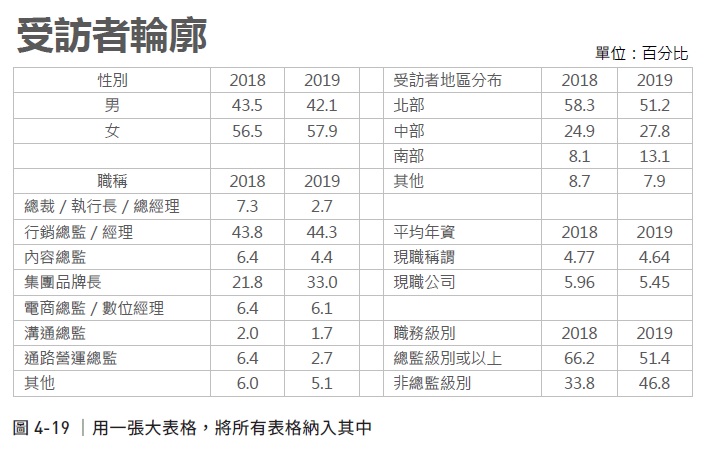
如此一來,就可確保所有的表格,不論是表格外、表格內,都可以做到對齊。
聰明對策2:利用視覺法則來提升整體的視覺化
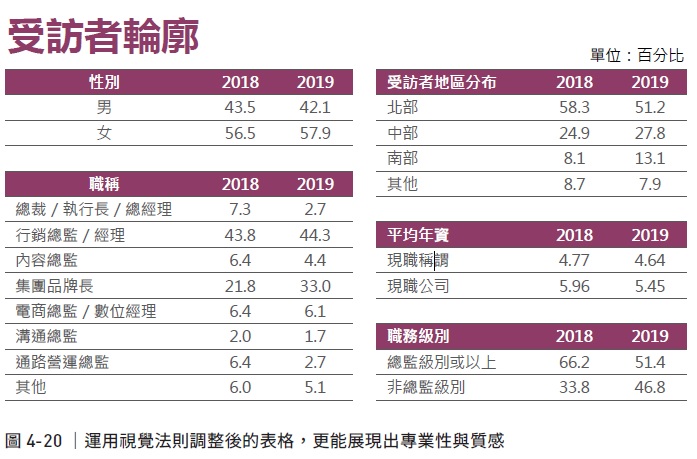
接下來,就是調整細節。幫每一張小表格強調頭尾的水平框線、將表頭用紫紅色背景區隔,還有藉由表格內資料的對齊,我們可以消除所有的垂直框線,讓畫面保持簡潔,得到一張專業、有質感的整合性表格。(見圖4-20)
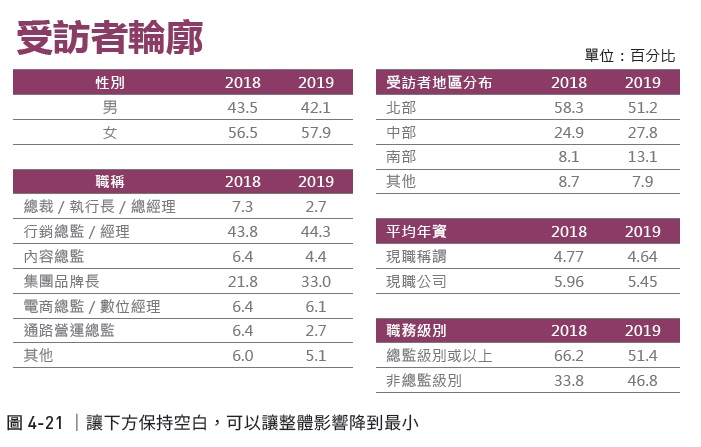
有時候,我們不見得都能做出這樣的版面配置。比方說,左方的表格沒有這麼多列、或是右方的表格少了一列,怎麼辦?比起將其中一側的表格拉長對齊,我建議保留下方的空白會是更好的選擇。(見圖4-21)
案例重點提醒
1.多張表格放在同一個畫面時,可以用一張大表格納入這些表格。
2.視覺化的重點在於「對齊」以及去除不必要的框線。
責任編輯:易佳蓉
